Suivez le guide pour ajouter un emprunt et bénéficier des déductions fiscales liées à votre financement.
🎥 Consultez notre video pour savoir comment compléter votre emprunt pas à pas
Pourquoi ajouter un emprunt ?
En tant que loueur en meublé, déclarer un emprunt dans votre comptabilité au régime réel est particulièrement intéressant sur le plan fiscal. Cela vous permet de déduire certaines charges associées à cet emprunt, notamment les intérêts, ce qui contribue à réduire — voire à annuler — l’impôt dû sur vos revenus locatifs.
📌 À noter : le capital restant à rembourser n’a pas d’impact fiscal direct, mais il apparaît obligatoirement et à titre informatif en tant que dette rattachée à votre activité de location meublée.
🏠 Quel emprunt pouvez-vous déclarer ?
Vous pouvez déclarer tout emprunt ayant servi à financer votre activité de location meublée, que ce soit pour l’achat du bien ou pour des travaux, à condition que les fonds aient bien été utilisés dans le cadre de votre activité de loueur meublé.
❗Vous ne pouvez ajouter que les emprunts souscrits durant l’année fiscale en cours. Toutefois lors de votre première déclaration, où vous pouvez inclure ceux des années antérieures jusqu'à l’année déclarée.
🔍 Où trouver les informations pour compléter votre emprunt ?
Toutes les informations nécessaires se trouvent sur le tableau d’amortissement de votre emprunt. Si vous ne l’avez pas encore, vous pouvez le demander directement à votre banquier ou le télécharger depuis votre espace bancaire en ligne.
Certaines banques fournissent également des attestations annuelles, dans lesquelles figurent le montant du capital remboursé ainsi que les intérêts payés au cours de l’année civile. Ces données sont précieuses pour compléter précisément votre déclaration.
➕ Comment ajouter un emprunt ?
Cliquez sur la section Emprunt dans la barre de navigation à gauche de votre écran.
Vous arrivez sur cet écran 👇🏼
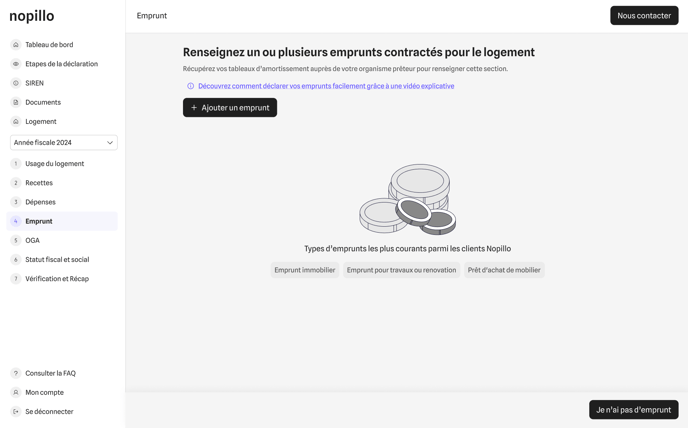
Que vous ayez ou non un emprunt pour le logement en question, vous devez compléter cette section.
Si vous n’avez pas souscrit d’emprunt pour le logement que vous déclarez, cliquez sur le bouton “Je n’ai pas d’emprunt” situé en bas à droite de l’écran. Un bandeau informatif s’affiche alors à l’écran.
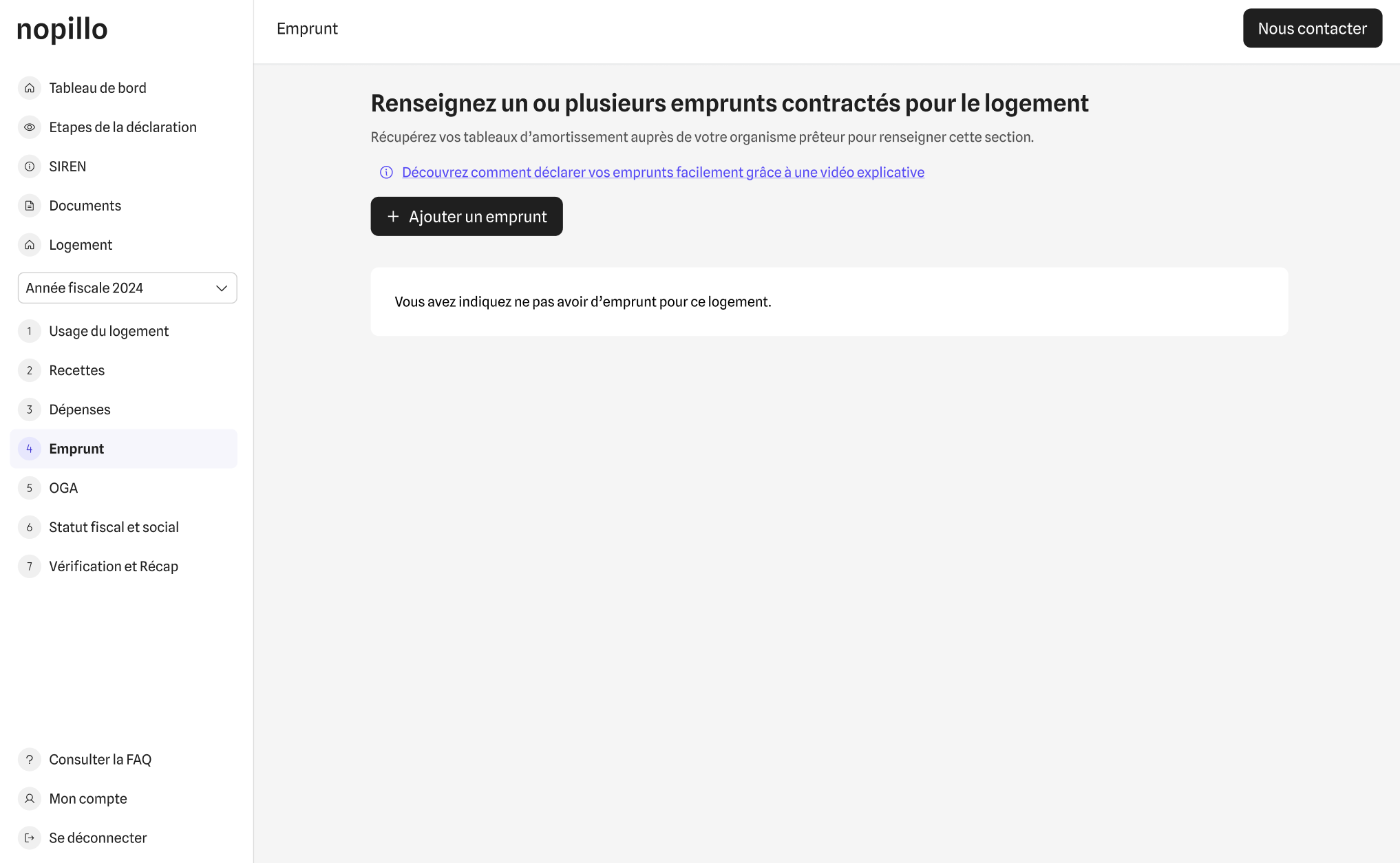
Si vous avez souscrit un emprunt, cliquez sur le bouton “Ajouter un emprunt”.
Vous serez alors amené à compléter les informations suivantes :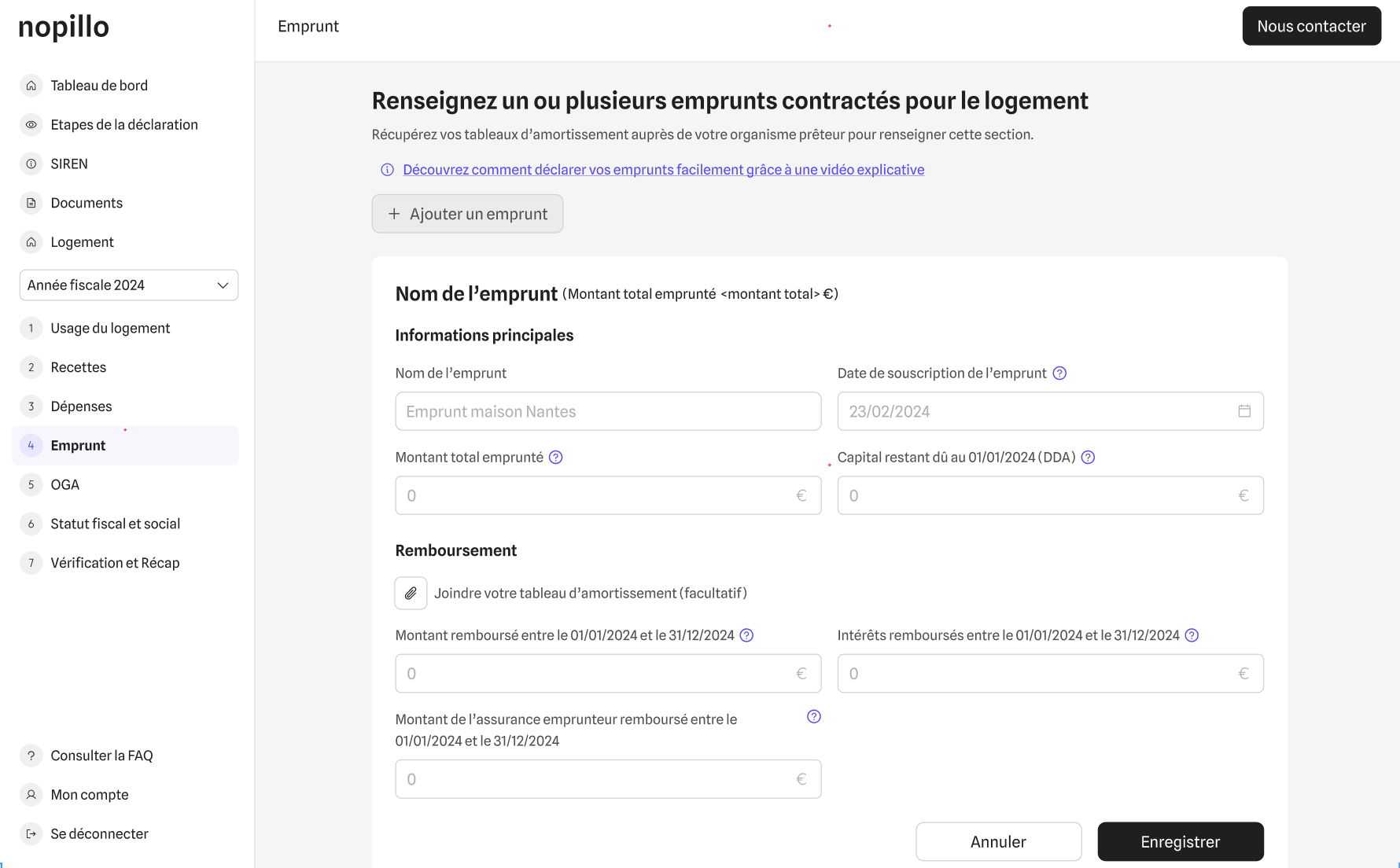
- Nom de l’emprunt : Indiquez une description qui vous permet de vous y retrouver facilement, notamment si vous avez plusieurs logements.
- Montant total emprunté : Saisissez le montant total de l’emprunt tel qu’il a été souscrit, même s’il est antérieur à votre date de début d’activité. Ce montant figure généralement en en-tête du tableau d’amortissement.
- Date de souscription à l’emprunt : Il s’agit de la date à laquelle le prêt a été accordé pour l’achat du bien ou pour les travaux. Elle figure également en en-tête du tableau d’amortissement.
- Le montant restant dû de l'emprunt : correspond au montant de l'emprunt qu'il vous reste à rembourser à une date précise. Cette date dépend de votre situation :
- Si vous entrez dans le régime réel cette année, vous devez renseigner le montant restant dû à la date de début d'activité (DDA). Exemple, votre DDA est le 01/06/2024 => indiquez le montant restant dû au 01/06/2024, ou à la dernière date de juin disponible sur votre tableau d'amortissement. Cette règle vaut même si vous avez souscrit l'emprunt plusieurs années avant.
Cette règle vaut même si vous avez souscrit l'emprunt plusieurs années avant.
- Pour toutes les années suivantes, vous devez saisir le montant restant dû au 01/01 de l'année déclarée, ou à la première date de janvier disponible sur votre tableau d'amortissement. Exemple : vous devez déclarez l'année 2024 => indiquez le montant au 01/01/2024, ou au 02/01... selon les dates disponibles.
- Autre cas : si votre emprunt est antérieur à votre DDA
Dans ce cas, vous devez renseigner deux éléments distincts :
- Le montant total de l'emprunt au moment de sa souscription, ainsi que sa date de souscription
- Puis, à partir de votre date de début d'activité (DDA), vous devez completer les champs restants (montant restant dû à cette date, montant remboursé depuis la DDA, montant des intérêts remboursés et montant de l'assurance emprunteur remboursé à partir de cette même date).
💡 cela permet de bien distinguer ce qui s'est passé avant votre activité LMNP et ce qui sera intégré dans la comptabilité à partir de votre DDA.
📍Vous trouverez ce montant :
- Sur votre tableau d'amortissement, dans la colonne "Capital restant dû"
- sur votre attestation annuelle - Montant remboursé sur l’année (hors intérêts et assurance) : Il correspond à la somme des mensualités remboursées pendant l’année fiscale, hors intérêts d'emprunt et assurance emprunteur. Indiquez 0 € si aucun remboursement n’a eu lieu pendant l’année déclarée. Vous pouvez trouver ce montant :
- sur le tableau d’amortissement, dans la colonne “capital”, en additionnant les lignes de l’année fiscale. Exemple : si votre activité commence le 01/06, additionnez les mensualités de juin à décembre.
- ou sur votre attestation annuelle.
-
Montant des intérêts remboursés sur l’année : C’est le total des intérêts remboursés pendant l’année fiscale. Indiquez 0 € si aucun remboursement n’a eu lieu pendant l’année déclarée. Vous le trouverez :
- dans la colonne “intérêts” de votre tableau d’amortissement, sur la période concernée.
- ou sur votre attestation annuelle.
-
Montant de l’assurance emprunteur remboursée sur l’année : Il correspond à la somme des mensualités versées pour l’assurance emprunteur durant l’année déclarée.
Une fois tous les champs complétés, cliquez sur le bouton “Enregistrer”.
Votre emprunt est maintenant ajouté à votre déclaration.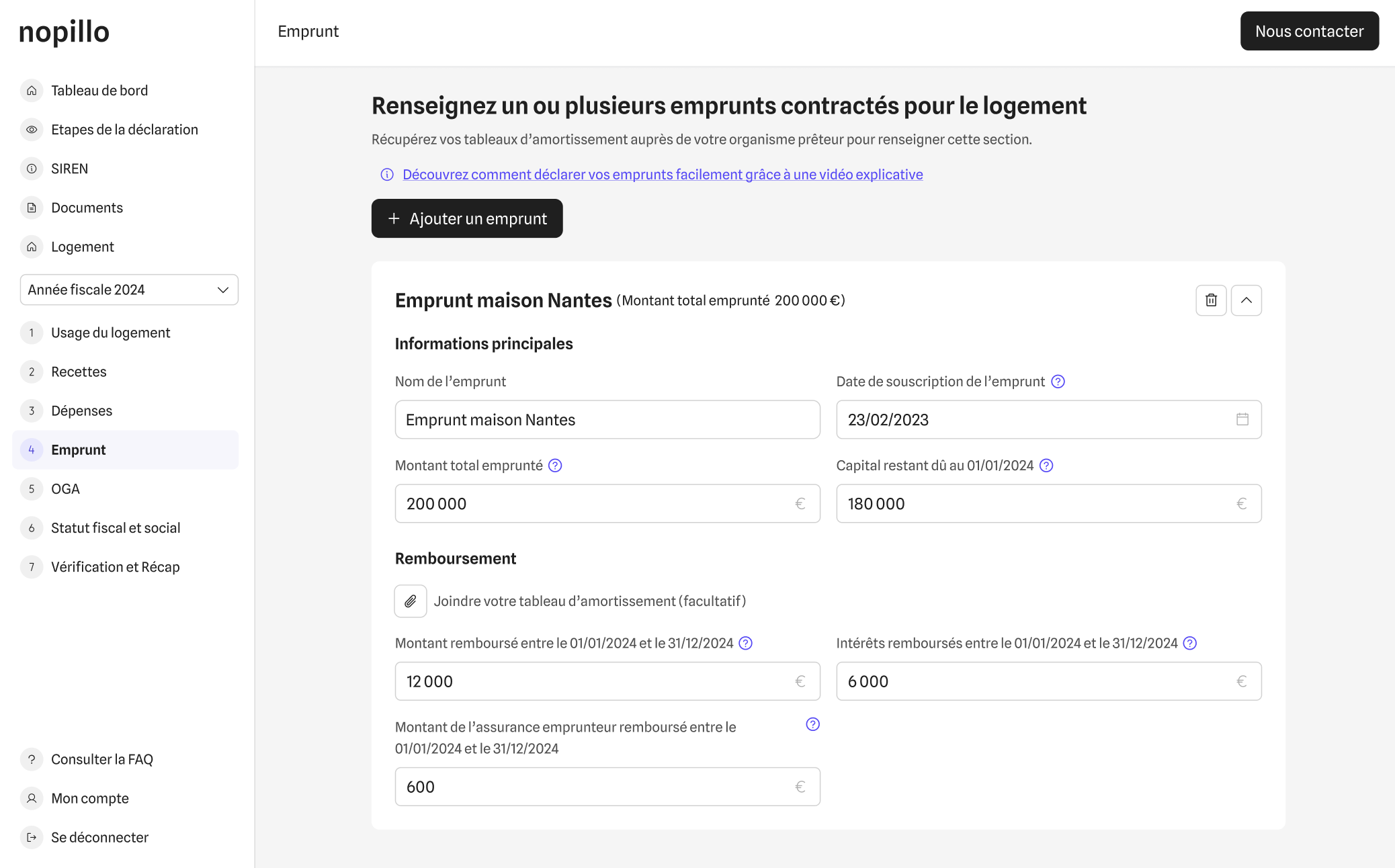
✏️ Modifier un emprunt et gérer les cas particuliers
Vous pouvez modifier ou supprimer un emprunt à tout moment, tant que votre liasse fiscale n’a pas encore été soumise à Nopillo. Une fois la déclaration envoyée, les données ne seront plus modifiables.
🔒 Clôturer un emprunt
Vous avez déjà déclaré une ou plusieurs années et vous souhaitez clôturer un emprunt car :
- vous êtes arrivé au terme du remboursement, ou
- vous avez effectué un remboursement anticipé.
Accédez au menu “Emprunt” dans la barre de navigation à gauche de votre écran.
Vous arrivez sur cet écran :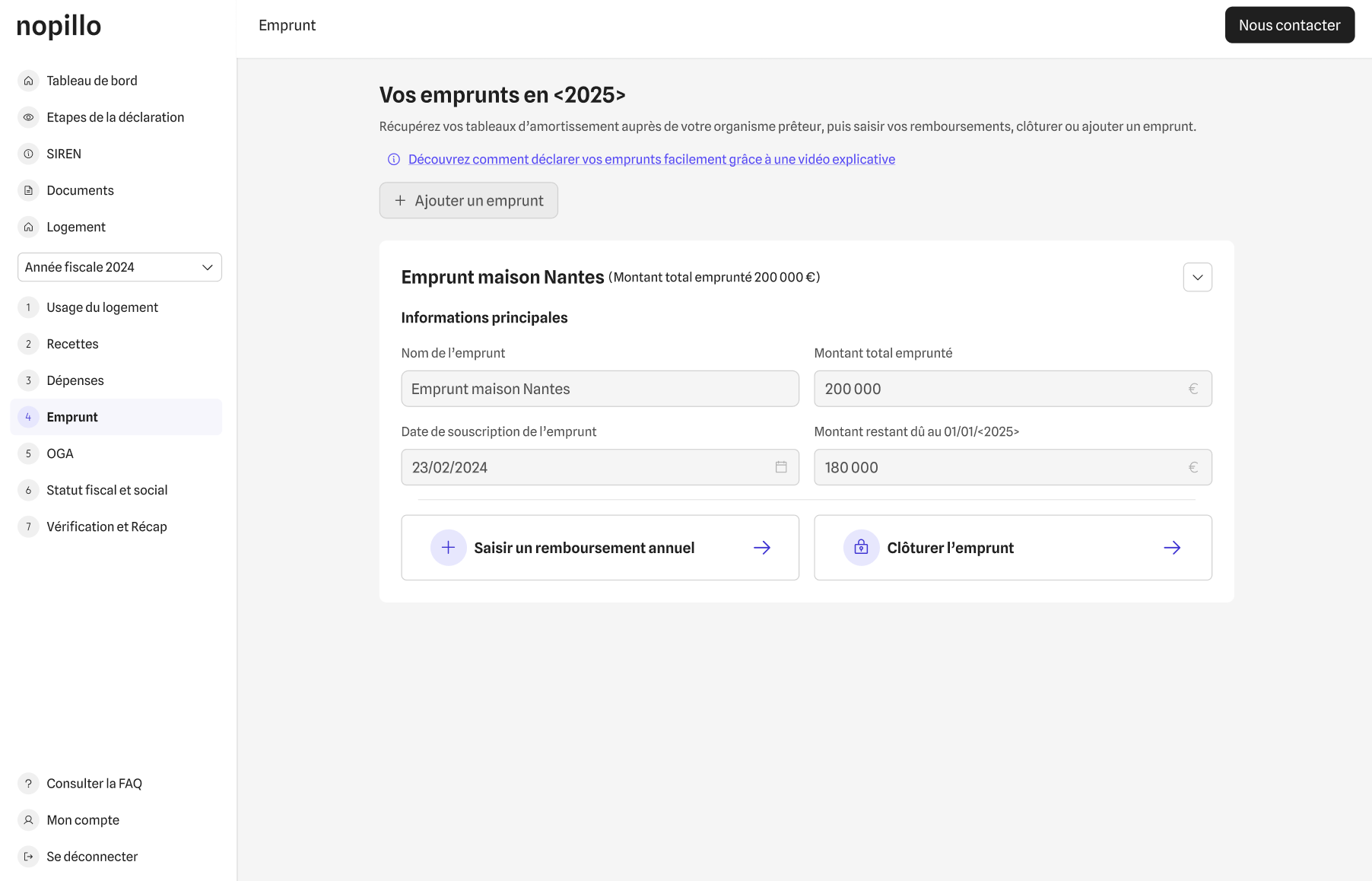
Cliquez sur le bouton “Clôturer l’emprunt”.
Renseignez les informations obligatoires :
- la date effective de clôture,
- les intérêts d’emprunt à rembourser entre le 01/01 de l’année en cours et la date de clôture,
- le montant de l’assurance emprunteur pour la même période,
- les éventuelles pénalités ou frais liés au remboursement anticipé,
- les frais de dossier ou commissions bancaires.
👉 Pour éviter toute erreur, le montant restant dû est automatiquement calculé et pré-rempli.
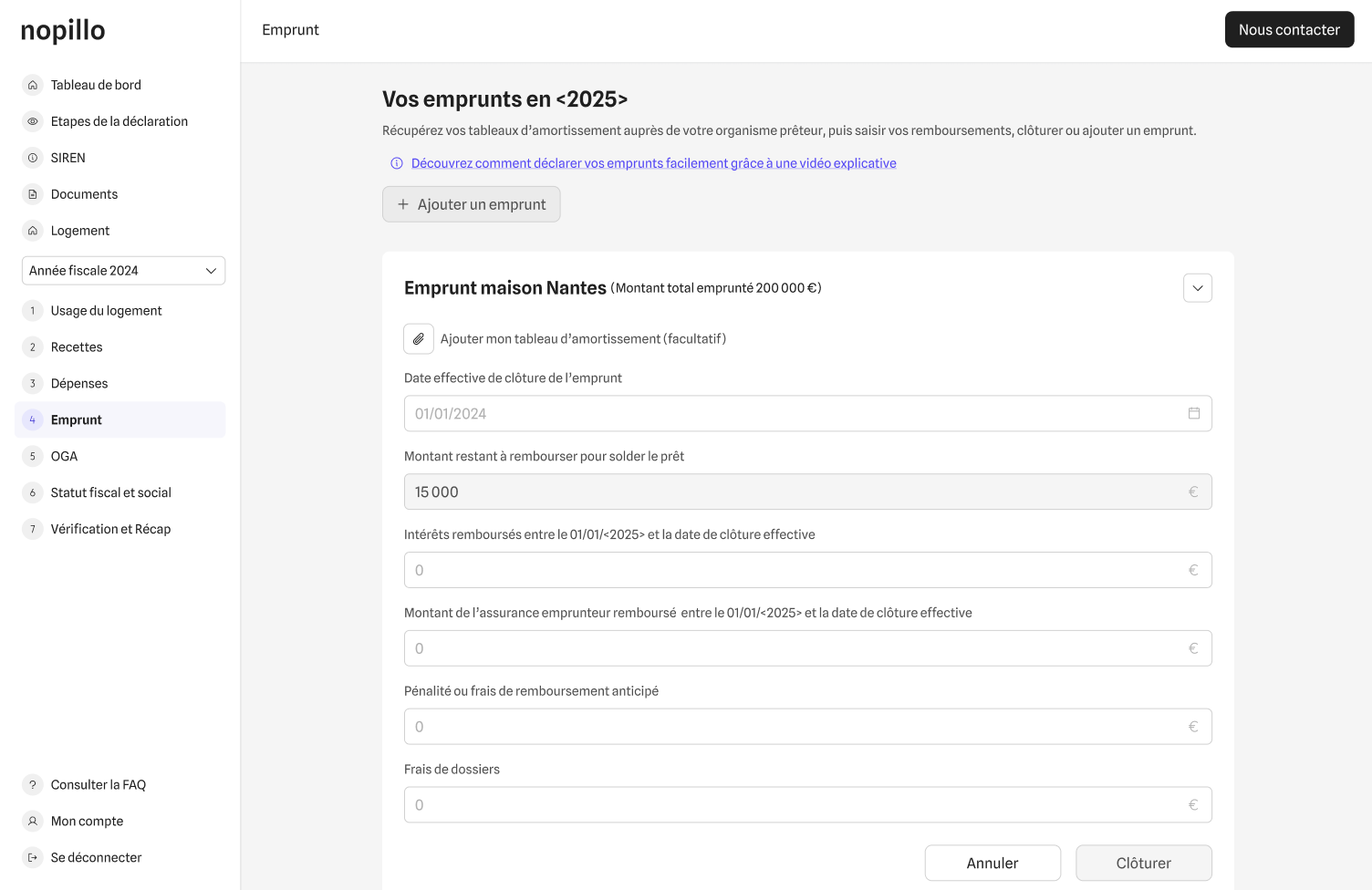
Une fois les informations ajoutées, cliquez sur le bouton ”Clôturer”.
Une étape de confirmation vous permet de relire vos informations avant validation définitive.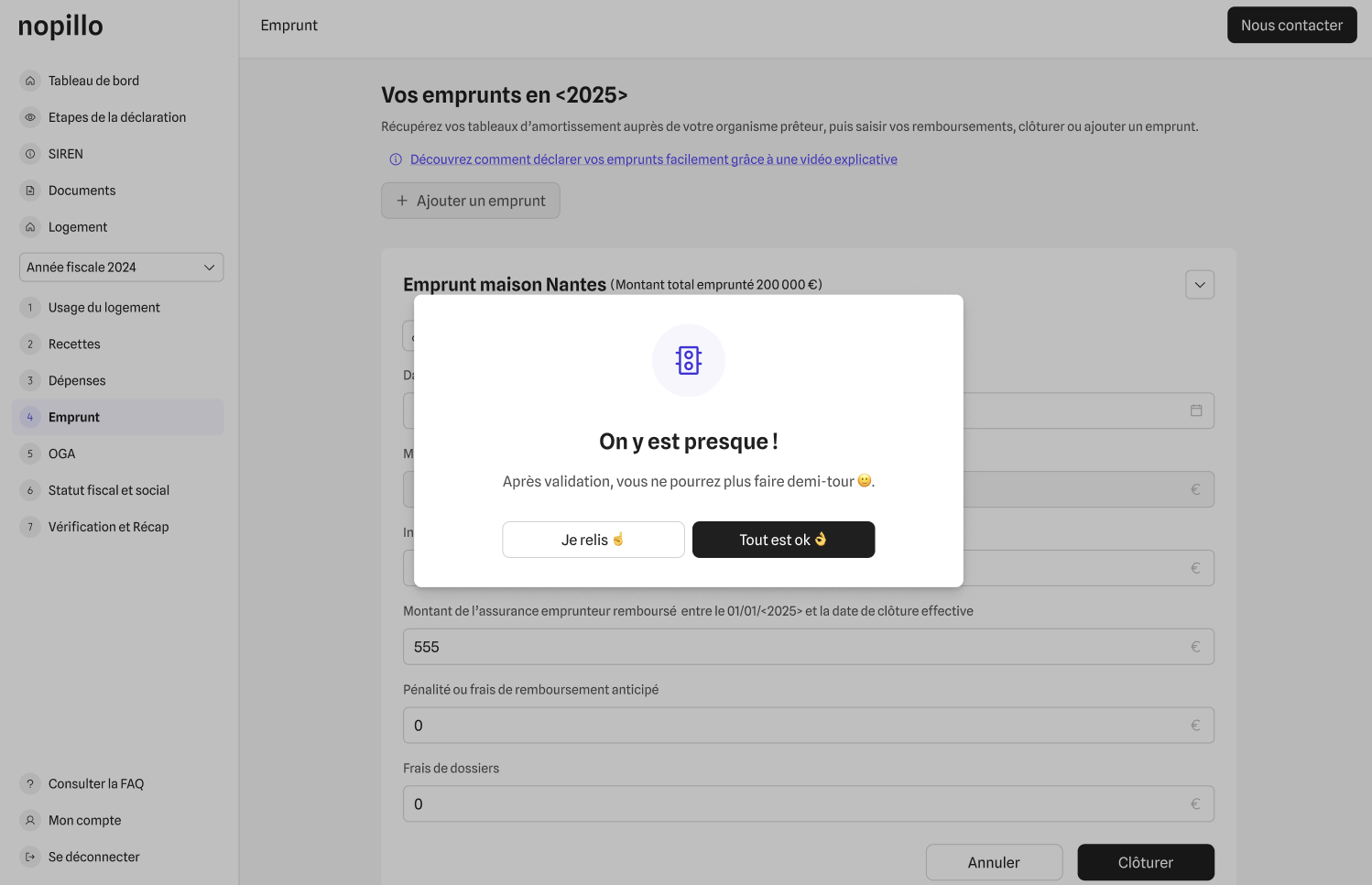
Si toutes les informations sont correctes, cliquez sur le CTA “Tout est ok”.
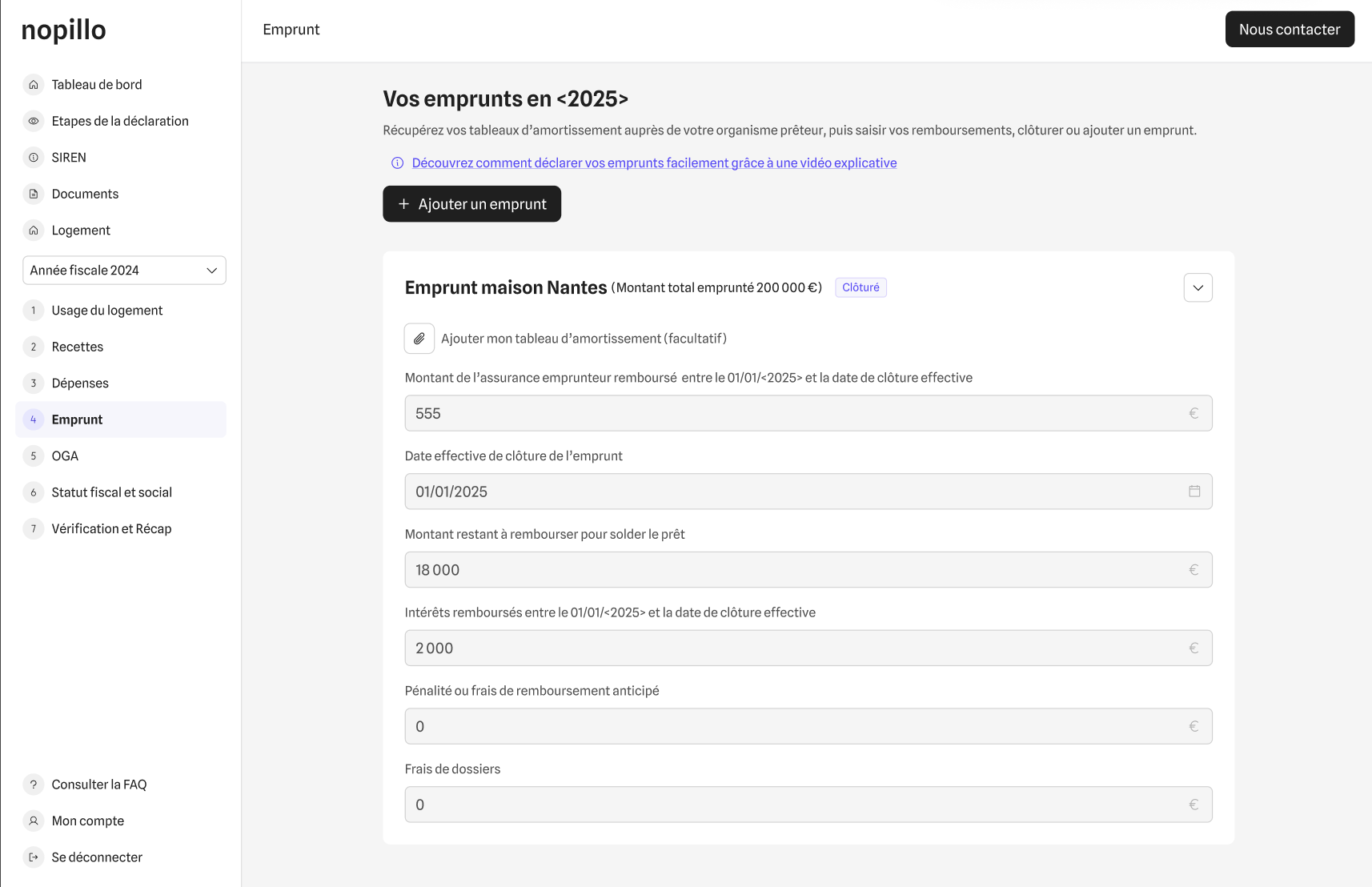
Un message de confirmation apparaît alors en haut à droite de votre écran vous indiquant que l’emprunt a bien été clôturé.
Tous les champs sont désactivés, vous ne pouvez plus faire de modifications.
Un tag violet “Clôturé” apparaît à côté du nom de l’emprunt pour vous indiquer que ce dernier a bien été clôturé.
Vous pouvez alors poursuivre votre déclaration ou ajouter un nouvel emprunt.
⚠️ Cas particuliers à connaître
🏘 Emprunt commun à plusieurs logements
Dans ce cas, il est nécessaire de proratiser les montants saisis en fonction de la surface (en m²) de chaque logement.
🧮 Exemple :
Le capital remboursé de l’emprunt est de 5 000 € sur l’année fiscale.
Vous possédez deux logements :
-
Logement A : 50 m²
-
Logement B : 60 m²
On calcule alors :
👉 Logement A : 50 / (50 + 60) = 45 % → capital remboursé à saisir = 5 000 x 45 % = 2 250 €
👉 Logement B : 60 / (50 + 60) = 55 % → capital remboursé à saisir = 5 000 x 55 % = 2 750 €
Ce même prorata doit être appliqué au capital restant dû et aux intérêts d’emprunt.
💱 Emprunt en devise étrangère
➡️ Tous les montants doivent être convertis en euros. Utilisez le taux de la Banque de France au 31/12 de l’année fiscale concernée : Convertisseur officiel – Banque de France.
👍 Besoin d'aide?
Rendez-vous sur votre application nopillo, vous pouvez nous écrire ou demander à être rappelé sous 48h, en cliquant sur "nous contacter". Nous sommes là pour vous accompagner.